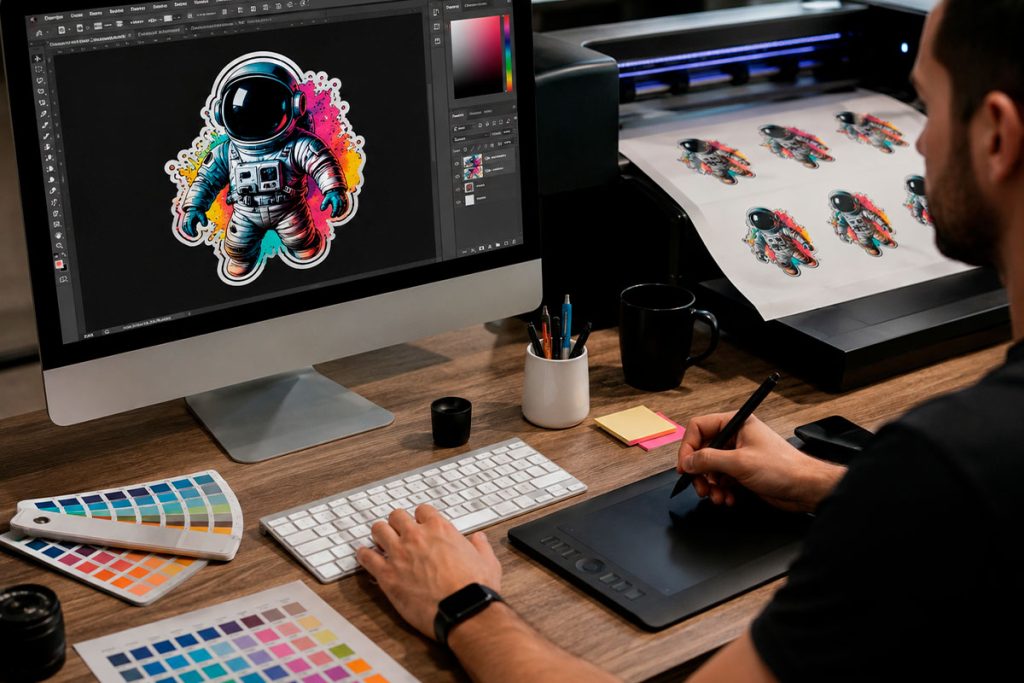
Preparar correctamente un archivo para impresión UV DTF ayuda a que el diseño llegue a producción con las dimensiones, resolución y transparencia adecuadas. Para el servicio de Publibox, los archivos deben prepararse a 300 DPI y en tamaño real final, utilizando uno de los formatos autorizados en la ficha del producto.
Esta guía explica cómo preparar archivos para impresión UV DTF, qué revisar antes de exportar y cómo evitar errores frecuentes en diseños para etiquetas, stickers, packaging y aplicaciones de branding sobre superficies rígidas compatibles. Una revisión previa de estos puntos facilita la producción y reduce correcciones por archivos incompletos o mal preparados.
Formato para impresión UV DTF
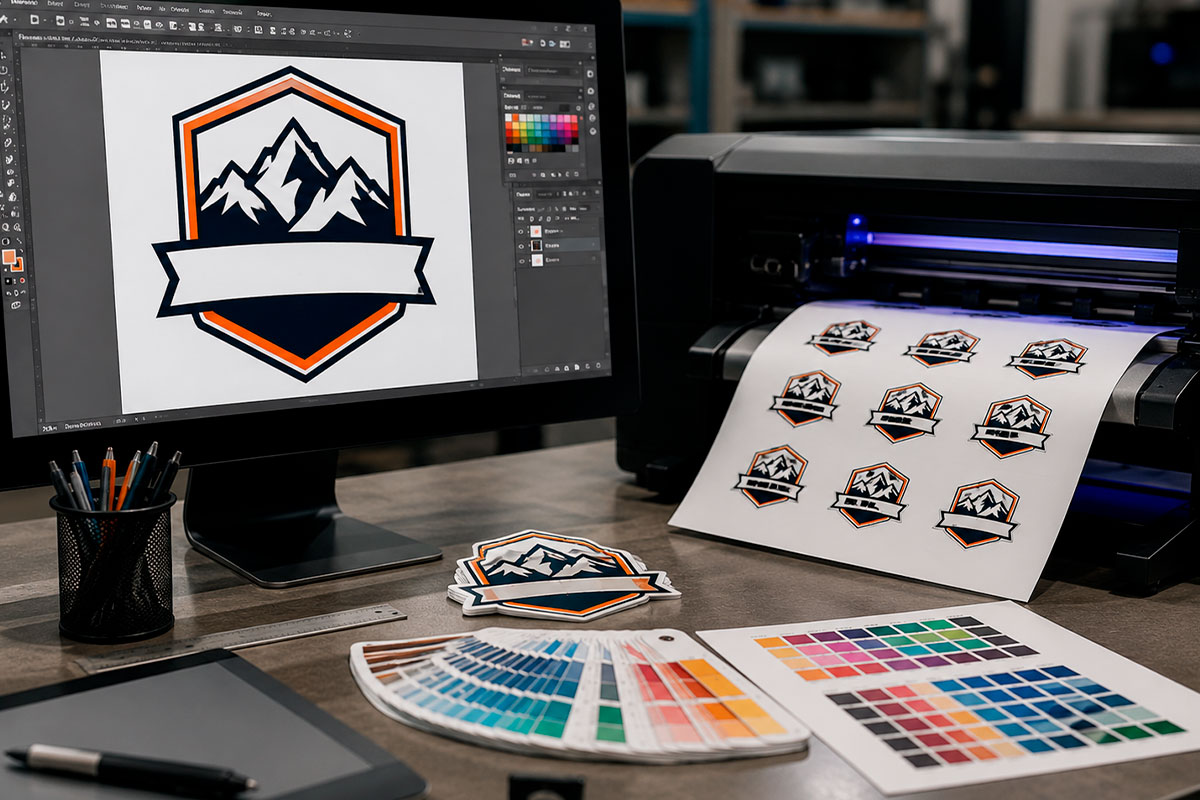
Para solicitar impresión UV DTF en Publibox, prepara el archivo a 300 DPI y en el tamaño real final. Los formatos publicados para este servicio son PSD, PNG, TIFF, JPEG o JPG en alta calidad. Antes de exportar, revisa que el diseño no incluya fondos o elementos que no deban formar parte de la transferencia.
Si el diseño necesita transparencia, ten presente que PNG, TIFF y PSD pueden conservarla, mientras que JPG/JPEG no admite un canal transparente. Por eso, cuando el fondo debe quedar libre, utiliza un formato que mantenga esa información o consulta con Publibox antes de enviar el archivo. Si trabajas en Illustrator u otro programa vectorial, puedes utilizarlo para crear el diseño y luego exportar el archivo final a uno de los formatos aceptados.
Archivos para stickers UV DTF
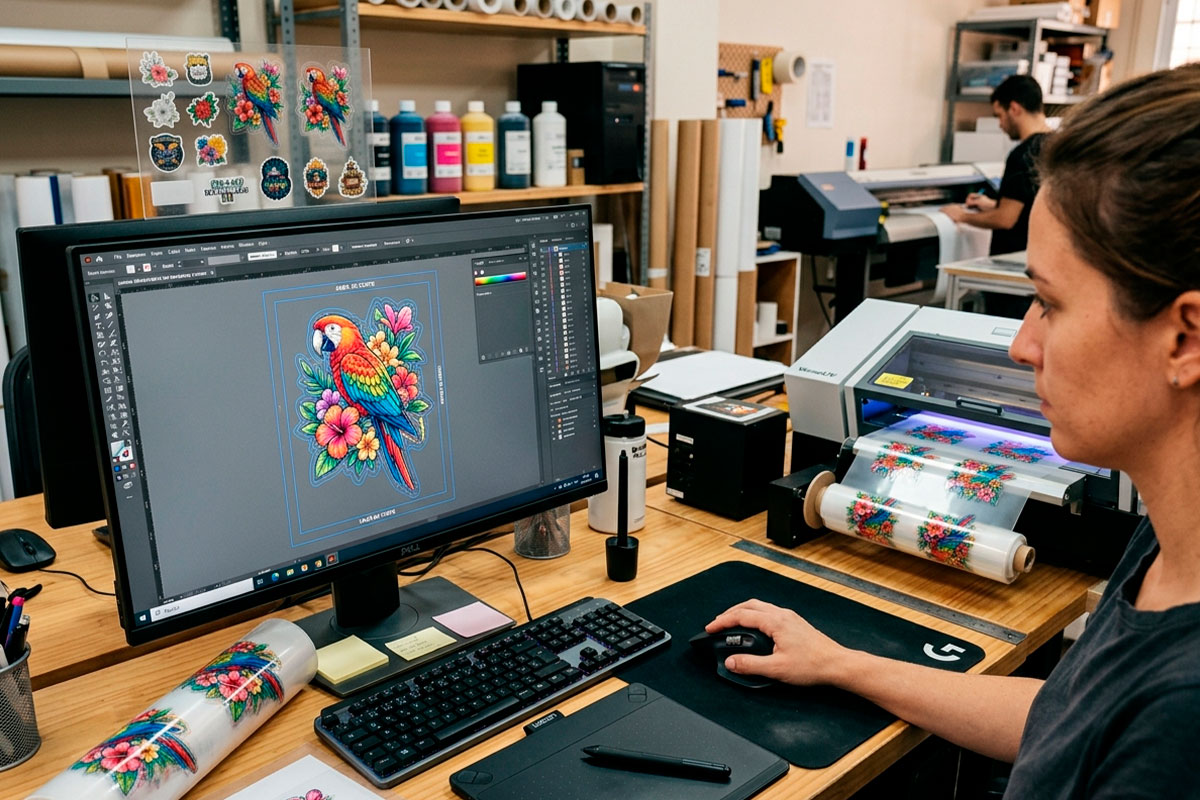
Al preparar archivos para stickers UV DTF, organiza cada diseño según la medida final y revisa que los elementos estén separados de forma suficiente para facilitar su manipulación y aplicación. Comprueba especialmente los contornos, los espacios interiores de letras, los detalles pequeños y las zonas con transparencias.
Evita bordes con halos, píxeles residuales, sombras semitransparentes no deseadas o líneas demasiado finas. Estos detalles pueden afectar la apariencia de la transferencia o dificultar su aplicación. Si vas a reunir varios diseños en una misma composición, confirma previamente el formato y la distribución con el equipo de Publibox.
Resolución ideal para impresión DTF UV
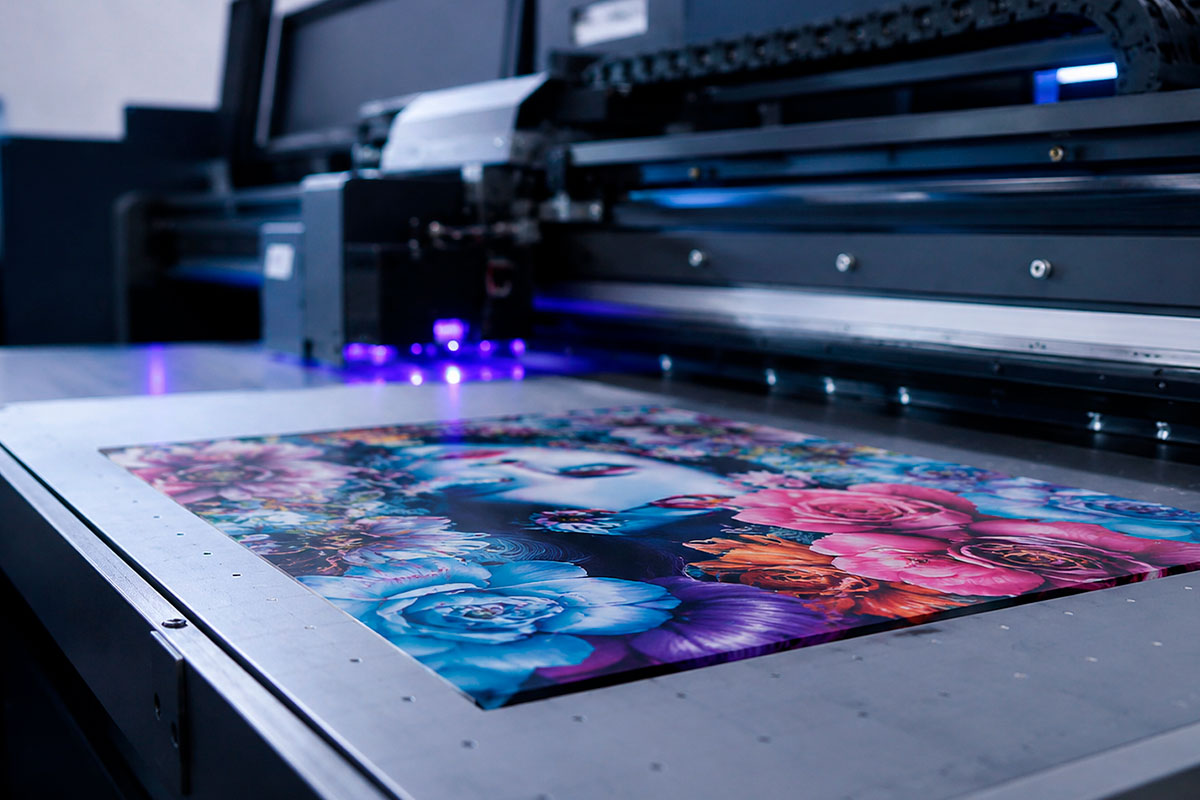
La resolución indicada por Publibox para sus archivos UV DTF es de 300 DPI en tamaño real final. Esto significa que el documento debe tener las dimensiones físicas con las que se imprimirá, sin depender de ampliaciones posteriores para corregir una imagen pequeña.
Antes de enviar el diseño, revisa la resolución de las imágenes rasterizadas y comprueba su nitidez al tamaño final. Aumentar artificialmente los DPI de una imagen de baja calidad no recupera los detalles que no estaban presentes en el archivo original.
Diseño para impresión UV personalizada
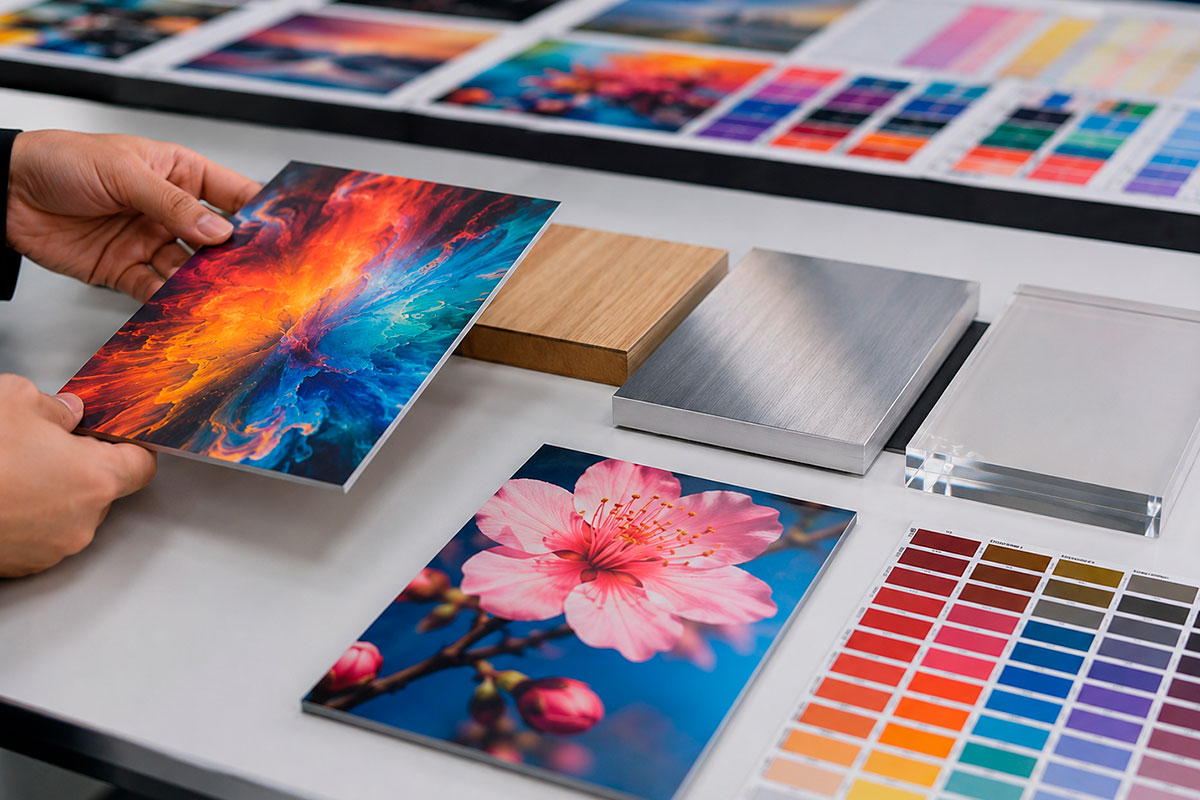
Un diseño para impresión UV personalizada debe prepararse considerando el artículo o superficie rígida compatible donde se aplicará la transferencia. Antes de finalizarlo, define las dimensiones, comprueba la legibilidad de los textos y revisa que los colores y contrastes sean adecuados para el material de destino.
Si el proyecto incorpora tinta blanca o barniz selectivo, no generes canales o separaciones especiales por iniciativa propia. La preparación de esas capas depende del flujo de impresión y de las indicaciones de producción. Solicita a Publibox una plantilla o especificación antes de crear una separación técnica.
Recomendaciones para impresión UV DTF
Antes de exportar tu diseño, revisa las dimensiones, la resolución, los fondos y los elementos gráficos. Un archivo bien preparado facilita la revisión previa y permite detectar a tiempo detalles que podrían requerir una corrección antes de imprimir.
Checklist: antes de enviar tu archivo a impresión UV DTF
☐ Tamaño: el documento está configurado en las dimensiones reales finales.
☐ Resolución: las imágenes rasterizadas están preparadas a 300 DPI en tamaño real.
☐ Formato: el archivo final está en PSD, PNG, TIFF, JPEG o JPG de alta calidad.
☐ Fondo: no hay fondos, halos o elementos que no deban imprimirse.
☐ Transparencia: si se necesita fondo transparente, el formato conserva el canal alfa; JPG/JPEG no lo conserva.
☐ Textos: revisé ortografía, tamaños y tipografías; las fuentes están convertidas a contornos o correctamente incluidas cuando corresponde.
☐ Imágenes: los recursos vinculados están incrustados o incluidos en la entrega.
☐ Color: confirmé con Publibox el perfil o modo de color requerido para este trabajo.
☐ Blanco y barniz: solo preparé separaciones especiales si recibí una plantilla o instrucción de producción.
☐ Revisión final: abrí el archivo exportado y comprobé que se vea correctamente al tamaño solicitado.
No existe un perfil de color universal que deba imponerse a todos los flujos UV DTF. Si Publibox no ha indicado un perfil específico para tu pedido, consulta antes de convertir o asignar CMYK/RGB.
Guía técnica de preimpresión
Revisa estos criterios antes de enviar tu diseño. Las indicaciones combinan los requisitos publicados por Publibox con recomendaciones para evitar errores habituales de formato, resolución, transparencia y preparación de efectos especiales.
| Criterio | Qué preparar | Error que conviene evitar | Por qué importa |
|---|---|---|---|
| Dimensiones | Tamaño real final Define el ancho y alto del diseño según la medida que vas a solicitar. |
Diseñar en un tamaño y ampliarlo después para ajustarlo al formato. | Permite revisar desde el inicio la proporción y el nivel de detalle que tendrá la transferencia. |
| Resolución | 300 DPI Prepara el archivo a 300 DPI y en sus dimensiones finales. |
Ampliar capturas, imágenes pequeñas o gráficos de baja resolución. | Ayuda a conservar bordes, textos y detalles definidos en el tamaño de impresión solicitado. |
| Formato | PSD, PNG, TIFF, JPEG o JPG en alta calidad, según las indicaciones de la ficha de servicio. | Enviar formatos no confirmados o archivos comprimidos que deterioren la imagen. | Trabajar con un formato admitido reduce conversiones y consultas antes de producir. |
| Transparencia | Fondo limpio Elimina fondos no deseados y revisa los bordes. PNG, TIFF y PSD pueden conservar transparencia. |
Dejar un rectángulo de fondo, halos claros o píxeles residuales alrededor del diseño. | Evita que elementos que no forman parte del diseño aparezcan en la transferencia. |
| Color | Confirma con Publibox el perfil o modo de color solicitado para el trabajo antes de exportar. | Convertir por cuenta propia a un perfil específico —por ejemplo, CMYK FOGRA39— sin confirmar que corresponda al flujo de producción. | La gestión de color depende del equipo y del programa de impresión; la apariencia en pantalla puede diferir del resultado impreso. |
| Blanco y barniz | Si el diseño requiere base blanca o barniz selectivo, solicita la plantilla o indicación técnica de Publibox antes de preparar canales especiales. | Crear una “plasta negra” o una separación K:100% sin instrucciones específicas. | La preparación de estas capas puede variar según el flujo de trabajo y la configuración de impresión. |
| Líneas y detalles | Revisar detalles finos Comprueba textos pequeños, trazos delgados y espacios interiores al tamaño final. |
Utilizar líneas muy finas, tipografías diminutas o detalles que se pierden al reducir el diseño. | Los elementos demasiado pequeños pueden no reproducirse o transferirse como esperas. Consulta los mínimos antes de una producción grande. |
| Tipografías e imágenes | Convierte los textos a contornos o incluye las fuentes cuando el formato lo permita; incrusta las imágenes vinculadas. | Enviar archivos con fuentes ausentes o imágenes enlazadas que no estén incluidas. | Ayuda a que el diseño conserve su composición y evita sustituciones o elementos faltantes al abrirlo. |
↔ Desliza la tabla horizontalmente para revisar todos los criterios.
Importante: los requisitos publicados por Publibox para este servicio indican archivos a 300 DPI, en tamaño real final, en PSD, PNG, TIFF, JPEG o JPG de alta calidad y sin fondo. El modo de color, las capas especiales y los mínimos de línea deben confirmarse con el equipo cuando el proyecto los requiera. Los formatos JPG/JPEG no conservan transparencia; si necesitas un fondo transparente, consulta antes de exportar.
Guía paso a paso para armar el lienzo de impresión en Adobe Illustrator
Adobe Illustrator permite preparar diseños vectoriales con medidas precisas. Antes de enviar el archivo UV DTF, utiliza esta secuencia como revisión general y asegúrate de exportar el resultado final en un formato admitido por Publibox.
- Configura la mesa de trabajo: utiliza las dimensiones reales finales del diseño.
- Organiza los elementos: comprueba que no exista un fondo que deba quedar transparente.
- Revisa las imágenes: asegúrate de que los recursos rasterizados mantengan 300 DPI al tamaño final.
- Prepara los textos: convierte las tipografías a contornos y comprueba que las imágenes estén incrustadas.
- Confirma el color: consulta con Publibox el modo o perfil requerido; no apliques CMYK FOGRA39 como regla universal.
- Exporta el archivo: utiliza PSD, PNG, TIFF, JPEG o JPG de alta calidad, según corresponda al diseño y a los requisitos de transparencia.
- Haz una revisión final: abre el archivo exportado y comprueba dimensiones, bordes, textos y fondo antes de enviarlo.
Errores que más afectan la calidad en impresión UV DTF
Entre los errores más habituales al preparar un archivo UV DTF están utilizar imágenes de baja resolución, trabajar con dimensiones distintas a las finales, conservar fondos no deseados o exportar un archivo JPG cuando se necesita transparencia. También pueden generar problemas los textos con fuentes ausentes, las imágenes vinculadas que no se incluyeron y los detalles demasiado finos.
Otro error es crear por cuenta propia canales de tinta blanca o barniz, o convertir los colores a un perfil específico sin confirmar las indicaciones del proceso. En Publibox, es recomendable validar estos requisitos antes de iniciar una producción, especialmente cuando el diseño incorpora efectos especiales o se utilizará en una cantidad importante de piezas.
Beneficios de preparar correctamente los archivos
- Mayor control sobre las dimensiones y proporciones del diseño.
- Menor riesgo de pixelación por imágenes ampliadas desde baja resolución.
- Transparencias y bordes más limpios.
- Menos correcciones por formatos, fuentes o imágenes faltantes.
- Mejor coordinación cuando el diseño requiere tinta blanca o barniz.
- Una revisión previa más clara antes de pasar el trabajo a producción.
Continúa con tu proyecto
Profundiza en las aplicaciones de UV DTF, conoce las opciones de producción de Publibox y revisa el servicio antes de enviar tus diseños.
Preguntas frecuentes
¿Qué programa de diseño es el recomendado para preparar archivos UV DTF?
Adobe Illustrator y CorelDRAW son útiles para diseños vectoriales, logotipos y textos porque permiten trabajar con medidas precisas. Photoshop resulta adecuado para composiciones rasterizadas. También puedes utilizar otras herramientas, siempre que el archivo final cumpla las especificaciones de Publibox: 300 DPI, tamaño real final y uno de los formatos autorizados (PSD, PNG, TIFF, JPEG o JPG de alta calidad). Si necesitas transparencia, considera que JPG/JPEG no conserva ese canal.
¿Por qué es obligatorio utilizar el modo de color CMYK en lugar de RGB?
El modo de color no debe presentarse como una regla universal para todos los sistemas UV DTF. La gestión cromática depende del equipo, el programa de impresión y el perfil utilizado en producción. La ficha del servicio UV DTF de Publibox no establece un perfil CMYK específico; por eso, antes de convertir a CMYK o asignar un perfil como FOGRA39, confirma la indicación vigente con el equipo. Una conversión no solicitada puede modificar la apariencia de los colores.
¿Qué es la plasta negra de fondo y cuándo se debe configurar en una capa independiente?
En algunos flujos de impresión se preparan separaciones técnicas para controlar la tinta blanca o el barniz. Sin embargo, el color, nombre y estructura de esas capas dependen del programa de impresión y de la configuración del taller. No debes crear automáticamente una plasta negra K:100% ni separar el blanco o el barniz sin recibir una plantilla o especificación de Publibox. Si tu diseño necesita estos efectos, consulta primero cómo debe prepararse.
¿Se pueden exportar archivos preparados para impresión desde Canva o Photoshop?
Sí, siempre que el archivo final cumpla las especificaciones del servicio. En Photoshop puedes preparar el documento a 300 DPI, en tamaño real final y con el fondo adecuado, y exportarlo en PSD, PNG o TIFF, según el caso. Desde Canva, revisa las dimensiones y descarga una versión de alta calidad que puedas entregar en uno de los formatos autorizados. Antes de enviar, comprueba que no se haya incorporado un fondo no deseado y que la transparencia se conserve si es necesaria.
¿Qué ocurre si mi diseño tiene líneas de trazado inferiores a un punto gráfico?
Los trazos demasiado finos, los textos pequeños y los detalles muy próximos pueden perder definición o no transferirse como esperas, dependiendo del tamaño final, el material y el proceso. No es conveniente establecer un mínimo universal de 1 punto o 1 mm sin una especificación de producción confirmada. Si tu diseño contiene líneas delicadas, solicita una revisión antes de enviar una producción de mayor volumen.
Prepara tu próximo proyecto
¿Tu diseño está listo para convertirse en una transferencia UV DTF?
En Publibox producimos transferencias UV DTF para etiquetas, packaging y proyectos de branding sobre superficies rígidas compatibles. Revisa los requisitos de tu archivo y consulta las opciones de producción según las dimensiones, cantidades y aplicación que necesitas.
Antes de solicitar tu pedido, confirma que el archivo esté a 300 DPI, en tamaño real final y en uno de los formatos admitidos por Publibox.